Motivação
Se você está usando um script mais de 3 vezes, está na hora de criar uma função; e se você está usando uma função em 3 projetos diferentes, está na hora de criar um pacote. “Ouvi isso de alguém, mas não lembro de quem..”
Recentemente, vivenciei todo o fluxo de criação de um novo pacote R com a ajuda de pacotes incríveis como devtools, usethis, pkgdown e roxygen2. Por isso, decidi escrever sobre isso enquanto ainda lembro de todos os passos necessários para disponibilizar suas funções locais para a comunidade R (CRAN e Github).
O material que segui para me guiar nesse processo foi o R Packages Book, de Hadley Wickham. É claro que há MUITO MAIS conteúdo no livro dele do que o apresentado aqui, mas talvez este post também possa ajudar alguém de alguma forma.
Funções
Um pacote nada mais é do que um monte de funções juntas no mesmo lugar (compartilhando o mesmo escopo); portanto, a chave principal para ter um bom pacote é também ter boas funções.
Este post não vai cobrir as diretrizes para criar funções úteis. Para isso, recomendo que você dê uma olhada na seção Functions do Advanced R Book.
Para facilitar os próximos passos de empacotar suas funções, é importante ter em mente duas coisas:
-
Primeiro, desenvolva suas funções da forma mais genérica possível e sempre inclua comentários explicando os inputs, outputs e pelo menos um exemplo de como usá-la.
-
Segundo, lembre-se de todos os pacotes que você usou e, se possível, use sempre a estrutura
package::functionao usar funções de outros pacotes dentro das suas.
PS: Cuidado com aqueles pacotes que sempre usamos, mas geralmente esquecemos porque “sempre estiveram lá”, como stats e utils.
O R base é o único que não precisa ser mencionado!
Agora que nossas funções estão em boa forma, vamos para o desenvolvimento do pacote em si.
Como começar
A primeira coisa a fazer é instalar os pacotes que vão tornar nossa vida mais fácil.
install.packages(c("devtools", "usethis", "pkgdown", "roxygen2"))
Se você também quiser compartilhar seu pacote no Github, agora é uma boa hora para criar um novo repositório no Github com o nome que você quer dar ao seu pacote, por exemplo ‘mypackage’. Clone esse repositório vazio dentro de alguma pasta que você quiser.
Agora deve ser possível executar o comando devtools::create("~/path/mypackage") (informe o caminho do repositório do Github que você acabou de clonar). Essa linha de código criará a estrutura de pastas e arquivos que vamos seguir daqui em diante. Assim que você a executar, uma nova sessão do RStudio em estrutura de projeto R será aberta, colocando você dentro da pasta “~/path/mypackage”. Se tudo der certo, você deve conseguir ver uma pasta chamada “R” e os arquivos “DESCRIPTION” e “NAMESPACE”.
-
Pasta R: A pasta R será o lugar onde você deve colocar seus scripts (que contêm suas funções, os arquivos .R). Não existe uma regra sobre como organizar seus scripts dentro dessa pasta; no entanto, eu gosto de seguir a regra de uma função por script. Para mim, ter uma função por script torna o processo de debugging e documentação mais fácil. Mas no fim das contas, a decisão é sua!
-
DESCRIPTION: Este arquivo expõe algumas informações importantes sobre o seu pacote. Não é tão desafiador preencher as principais opções deste arquivo; na verdade, o próprio arquivo tem explicações muito boas sobre como preenchê-lo corretamente. Também temos funções como
usethis::use_package("packagename")para nos ajudar a preencher as outras seções deste arquivo. Falaremos mais sobre isso depois. -
NAMESPACE: Este arquivo traz todas as funções que o usuário do seu pacote poderá usar (todas aquelas funções definidas com
@export. Também vamos cobrir mais sobre isso depois). Você não deve editar este arquivo; em vez disso, pode executardevtools::document()para atualizá-lo.
Documentação de Funções
Agora é hora de documentar suas funções. Este passo é muito importante para tornar seu pacote útil para a comunidade R e para ajudar no uso adequado de cada uma das suas funções. Para isso, vamos usar o pacote roxygen2.
Graças ao pacote roxygen2, o processo de documentação é mais simples do que nunca. Se você estiver no RStudio, basta abrir o script que contém sua função, posicionar o cursor no início da função e ir em Code menu > Insert Roxygen Skeleton ou ctrl+shift+alt+R. Se tudo der certo, você deve ver uma saída como esta:
#' Title
#'
#' @param a
#' @param b
#'
#' @return
#' @export
#'
#' @examples
myfunction <- function(a,b)
{
  return(a+b)
}
Agora é só uma questão de preencher as opções apresentadas com explicações claras sobre o uso da função e dos parâmetros. Além disso, você deve fornecer pelo menos um exemplo de como usá-la e explicar o que o usuário deve esperar em troca.
Às vezes, o exemplo que fornecemos só funciona em condições muito específicas. Para esses casos, você deve criar seus exemplos dentro de
\dontrun{}; isso impedirá a execução deles durante a compilação e o check do seu pacote.
Note que o esqueleto padrão que o roxygen2 nos fornece inclui o #' @export. Isso significa apenas que essa função será exposta ao usuário final; em outras palavras, o usuário deve conseguir executar mypackage::myfunction(). Se por algum motivo você não quiser exportar essa função, basta remover essa linha do seu script.
Funções definidas sem o
#' @exportfuncionarão internamente sem problemas, mas o usuário final só poderá acessá-las com a estrutura:::, comomypackage:::myfunction().
No final desse processo, seu script de função deve ser algo como isto:
#' My Function
#'
#' This function provides the sum of two values (the worst example ever, I know!).
#'
#' @param a the first numeric value
#' @param b the second numeric value
#'
#' @return a numeric value with the sum of a + b
#' @export
#'
#' @examples
#' \dontrun{
#' ## the parameters must be numeric
#'
#' myfunction(a = 1, b = 1)
#' }
myfunction <- function(a,b)
{
  return(a+b)
}
Assim que sua função estiver documentada, você deve executar devtools::document(); isso criará/atualizará a pasta chamada “man”. Essa pasta armazenará toda a documentação das suas funções. Não se esqueça de executar devtools::document() toda vez que atualizar as descrições das suas funções!
Você também pode executar devtools::load_all() para carregar seu pacote na sua sessão atual do R; então você poderá ver como sua documentação fica executando help('mypackage::myfunction') ou ?mypackage::myfunction.
Pacotes Externos
É muito improvável que você crie suas funções sem usar NENHUMA dependência (pacotes externos), e isso não é problema nenhum. No entanto, você deve fornecer essa informação ao usuário final de alguma forma; caso contrário, os usuários não conseguirão executar seus códigos como esperado.
O lugar certo para essa informação é dentro do arquivo DESCRIPTION, na seção “Imports”. É possível preenchê-la manualmente abrindo o arquivo DESCRIPTION e incluindo todos os pacotes que você usou em suas funções (separados por “,”) OU você pode usar a função usethis::use_package("ggplot2"), que cuidará do preenchimento para você.
A função
use_packagetambém oferece opções como a versão mínima do pacote e o tipo de dependência.
NÃO USE library() OU require() NOS SEUS SCRIPTS R!!!
Outra possibilidade é incluir apenas uma função de um pacote externo. Isso é muito comum, porque às vezes usamos apenas uma função de um pacote específico e não queremos “importar” o pacote inteiro, mas somente aquela função que estamos usando. Para isso, você pode incluir @importFrom package_name function_name na documentação da sua função; dessa forma, você conseguirá usar a função sem declarar o pacote de onde ela veio. A partir de então, ela estará disponível como as suas próprias funções mypackage::function_name().
Digamos que queremos incluir a função beep() do pacote beepr, mas não queremos o beepr inteiro. O script deve ser algo como isto:
#' My Function
#'
#' This function provides the sum of two values (the worst example ever, I know!).
#'
#' @param a the first numeric value
#' @param b the second numeric value
#'
#' @return a numeric value with the sum of a + b
#' @export
#'
#' @importFrom beepr beep
#'
#' @examples
#' \dontrun{
#' ## the parameters must be numeric
#'
#' myfunction(a = 1, b = 1)
#' }
myfunction <- function(a,b)
{
  beep()
  return(a+b)
}
A partir de agora, a função beep() deve fazer parte do mypackage. Se você executar devtools::document() e devtools::load_all(), verá que mypackage::beep() vai funcionar.
Também é muito comum usar o operador %>% dentro das suas funções. Como sabemos, o operador pipe vem do pacote magrittr, mas não é necessário importar o pacote magrittr inteiro só para usar o %>%. Para isso, você pode executar usethis::use_pipe() e pronto!
Incluindo Dados
E se o meu pacote usar dados externos? Essa é outra possibilidade muito comum, e é muito fácil incluir fontes de dados externas no seu pacote. Graças novamente ao pacote usethis, que nos fornece a função use_data()! Então, para disponibilizar seus dados externos dentro do ambiente das suas funções, você só precisa executar usethis::use_data(mydf), assim:
mydf <- data.frame(
  x = rnorm(10,0,1),
  y = runif(10)
)

usethis::use_data(mydf)
A partir de agora, você deve conseguir usar o data frame “mydf” dentro das suas funções sem problemas.
Assim como as funções, os objetos de dados também devem ser documentados, e a ideia é quase a mesma de documentar suas funções. Primeiro, abra um novo script R e salve-o dentro da pasta R com o nome que quiser (meu conselho é seguir o nome dos seus dados). Depois, você pode seguir a estrutura apresentada abaixo.
#' Random values
#'
#' A completely useless data set.
#'
#'
#' @format A data frame with 10 rows and 2 variables:
#' \describe{
#'   \item{x}{10 values from a normal distribution with mean = 0 and sd = 1}
#'   \item{y}{10 values from a uniform distribution}
#'   ...
#' }
#' @source Created by the author.
"mydf"
Quando você terminar esse processo, pode executar devtools::document(), e um novo arquivo com o nome dos seus dados será criado dentro da pasta “man”. Para ver de fato o resultado da sua documentação, execute devtools::load_all(); então você poderá executar help(mypackage::mydf).
Nunca use
@exportem um conjunto de dados!
Criando Vignettes
As Vignettes são uma parte importante do processo de desenvolvimento de pacotes, porque é o espaço para você, de fato, fazer um “passo a passo” das capacidades do seu pacote. É importante destacar que você pode criar quantas vignettes quiser!
Começar uma nova Vignette é muito simples; você só precisa executar devtools::use_vignette("intro"). Isso criará uma nova pasta chamada “vignettes” e, dentro dela, você verá um arquivo chamado “intro.Rmd”. O “intro.Rmd” é, no fim das contas, um arquivo Rmarkdown padrão; agora você pode criar o conteúdo dele do jeito que quiser.
Se você precisar de ajuda com o pacote
rmarkdown, meu conselho é dar uma olhada no Rmarkdown Book!
Criando o README
Como a ideia também é disponibilizar o pacote no Github, é quase obrigatório ter uma boa seção de README. Pensando nisso (DE NOVO), o pacote usethis tem a função usethis::use_readme_rmd() para nos ajudar a organizar nosso arquivo README. Agora é só uma questão de abrir o arquivo criado por usethis::use_readme_rmd(), seguir a estrutura e incluir o que você quiser.
Lembre-se de Knit toda vez que mudar algo no arquivo README!
É uma boa ideia dar uma olhada nos repositórios de outros pacotes no Github para se inspirar.
Para incluir os badges, você pode usar o pacote
usethis(ex.:usethis::use_badge(),usethis::use_cran_badge(), etc.).
Submissão ao CRAN
Agora é hora de atualizar seu pacote no principal repositório do R, a Comprehensive R Archive Network, o CRAN. Todo o trabalho que fizemos até agora é essencial para que seu pacote seja aceito no repositório do CRAN.
A primeira coisa a fazer é estar de acordo com a CRAN Repository Policy. Aqui você encontrará as regras e diretrizes a seguir para ter seu pacote hospedado pelo CRAN. O próximo passo é preencher o web form.
Alerta de Spoiler: O web form vai pedir que você forneça seu pacote em um arquivo .tar.gz, e também executará algumas rotinas automáticas para verificar se seu pacote está em boa forma para ser revisado por alguém no CRAN. Antes de “buildar” seu pacote no formato .tar.gz, vamos ver se nosso pacote passará nos testes automáticos do CRAN. Para simular o procedimento de check do CRAN, você pode executar devtools::check(); isso deve te dar uma boa ideia se seu pacote está pronto para ser hospedado pelo CRAN.
Agora que você tem um pacote com 0 erros, 0 warnings e 0 notes, é hora de, de fato, buildar o pacote no formato .tar.gz. A forma simples de fazer isso é executando devtools::build() e pronto! Seu pacote agora está pronto para ser submetido ao CRAN! Siga os passos apresentados no web form e fique de olho no seu e-mail (todas as comunicações sobre o status do seu pacote serão por e-mail).
Para a próxima versão do seu pacote, você pode usar o
devtools::release()!
pkgdown
Agora que nosso pacote está disponível no Github e no CRAN, podemos facilmente criar sua própria página, como um profissional! Graças ao pkgdown, é muito simples fazer uma página bem bonita para divulgar seu pacote para toda a comunidade R.
Não vou cobrir toda a funcionalidade do
pkgdown; para isso, você pode ver a página do pkgdown!
Como já temos a estrutura do pacote, a única coisa a fazer para criar a página do seu pacote é:
# Run to configure package to use pkgdown (once)
usethis::use_pkgdown()

# Run to build the website (every time you change it)
pkgdown::build_site()
Eu te disse que essa era a parte mais fácil! Agora vamos hospedar a página no Github Pages!
Para isso, você deve entrar no repositório do Github do seu pacote e ir em Settings > GitHub Pages:

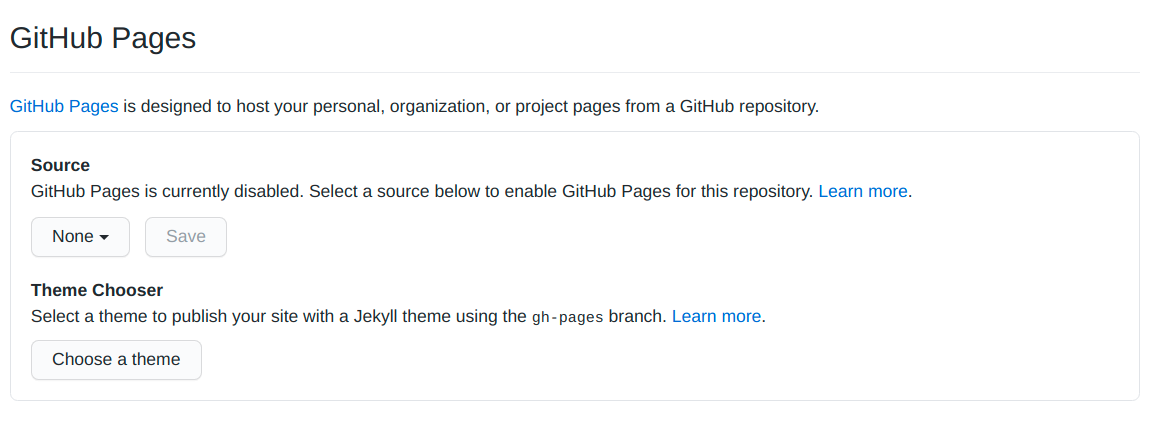
Agora você só precisa mudar a Source de onde estará a estrutura da página (para mim, está no master branch e dentro da docs folder).
Por padrão, o
pkgdowncriará a pasta docs para você quando você executarpkgdown::build_site()!

Pronto! Basta add, commit, push e a página do seu pacote estará online em: your_github_user.github.io/repository_name.
Isso é tudo
Espero que alguém ache este tutorial útil. Como sempre, seu feedback é muito bem-vindo; fique à vontade para entrar em contato comigo pelas redes sociais! 😄